
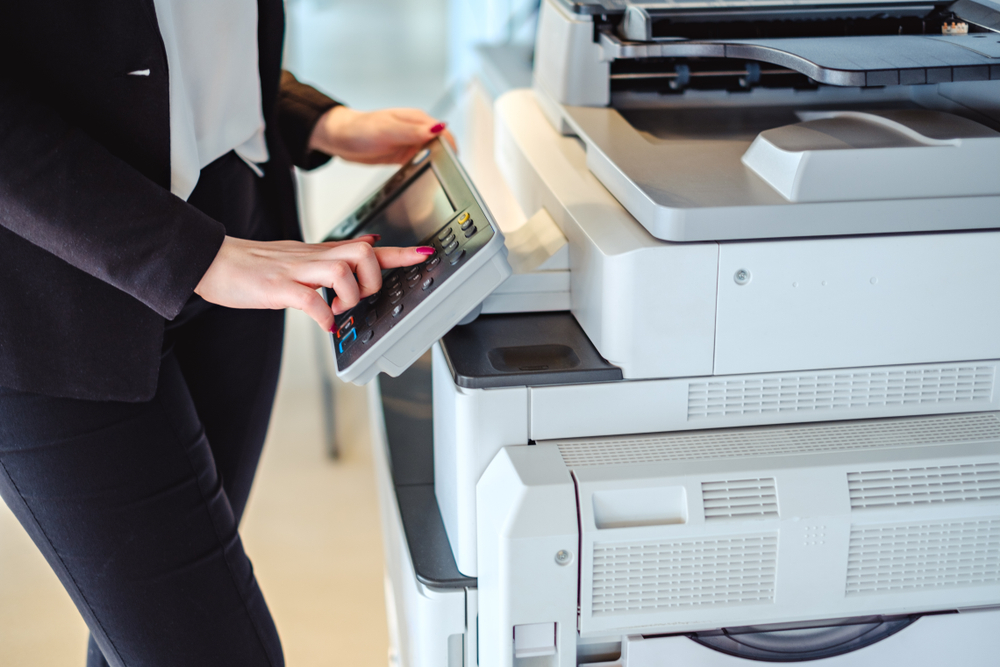
Tisknout, skenovat a kopírovat v jednom zařízení? Multifunkční tiskárny tohle všechno zvládají a ještě odešlou naskenovaný dokument na e-mail - to je právě odlišuje od běžných tiskáren. Vybírat můžete z inkoustových a laserových, které se liší především kvalitou tiskou. Jakou multifunkční tiskárnu vybrat, aby sloužila vašim potřebám a na co si dát pozor? Poradíme v následujícím článku.
- Regina, redaktorka Heureka.cz
- Doba čtení: 3 min.
Jakou multifunkční tiskárnu zvolit podle typu
Laserové
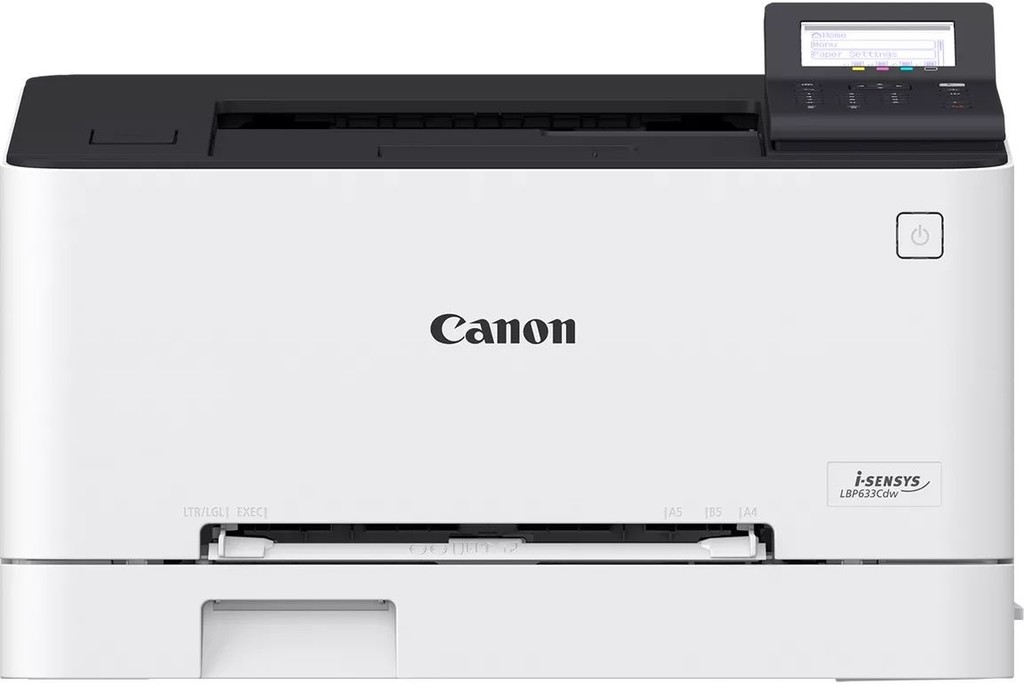
Laserová multifunkční tiskárna přijde vhod zejména při vyšším objemu tisku a kopírování, např. v kancelářích. Tisk je rychlejší, levnější a bez nebezpečí zasychání inkoustu. Zařízení ale boduje především u klasických dokumentů, pro tisk fotografií jsou vhodnější inkoustové tiskárny.
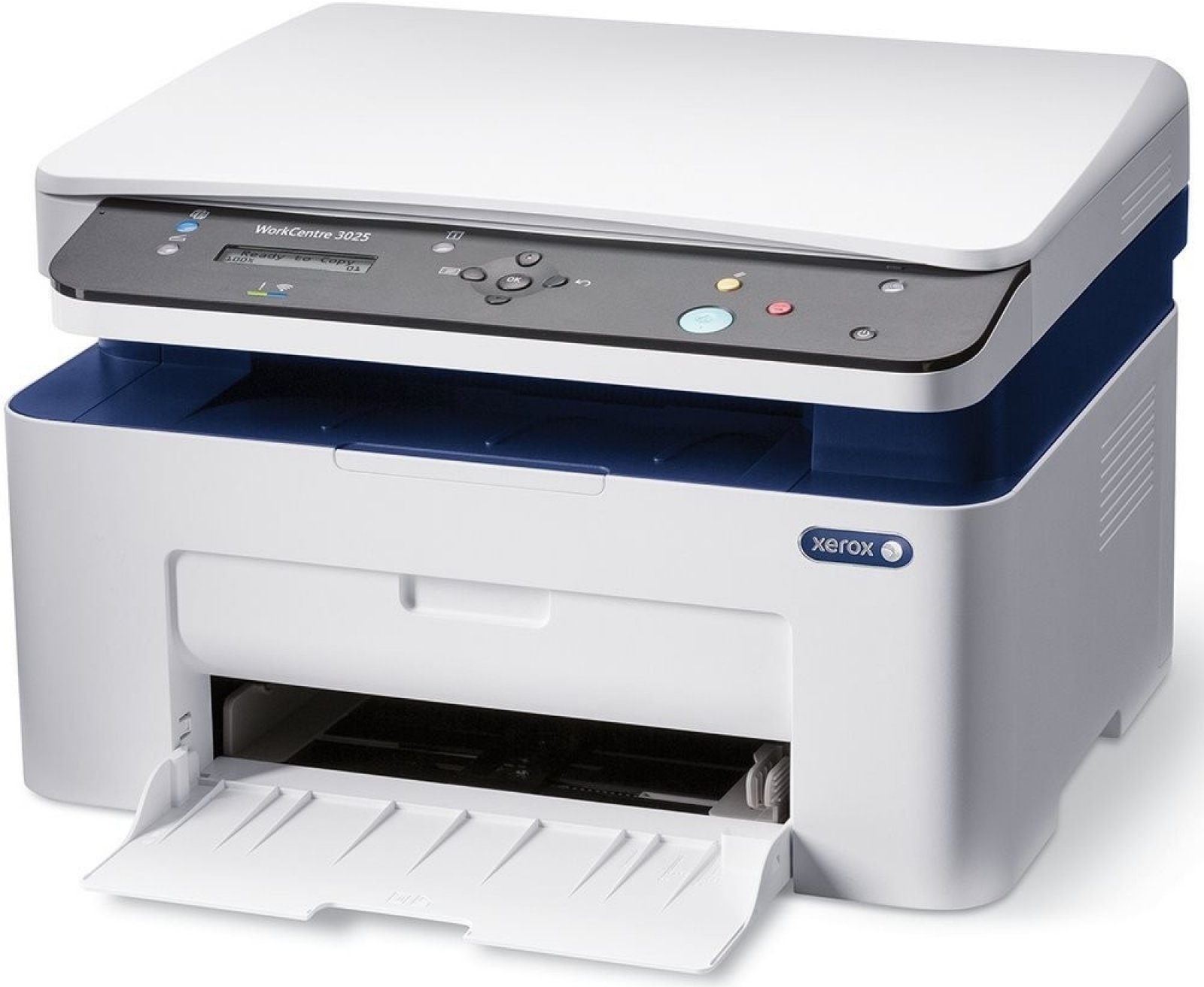
Rychlejší tisk
Nižší cena za tisk
Menší provozní náklady (oproti inkoustovým)
Vyšší pořizovací cena přístroje (vyplatí se při častém tisku)
Horší kvalita fotografického tisku
Barevná laserová multifunkční tiskárna Multifunkční laserová tiskárna s WiFi Multifunkční laserová tiskárna oboustranný tisk
Inkoustové
Multifunkční inkoustová tiskárna tiskne pomaleji a dráž, ale s větší přesností, což potěší hlavně fanoušky velkoformátových fotografií. Provozní náklady jsou sice vyšší než u laserových variant, ale naopak pořizovací jsou levnější - inkoust tedy volte v případě méně častého tisku, nebo pokud vyžadujete přesný a kvalitní fotografie.
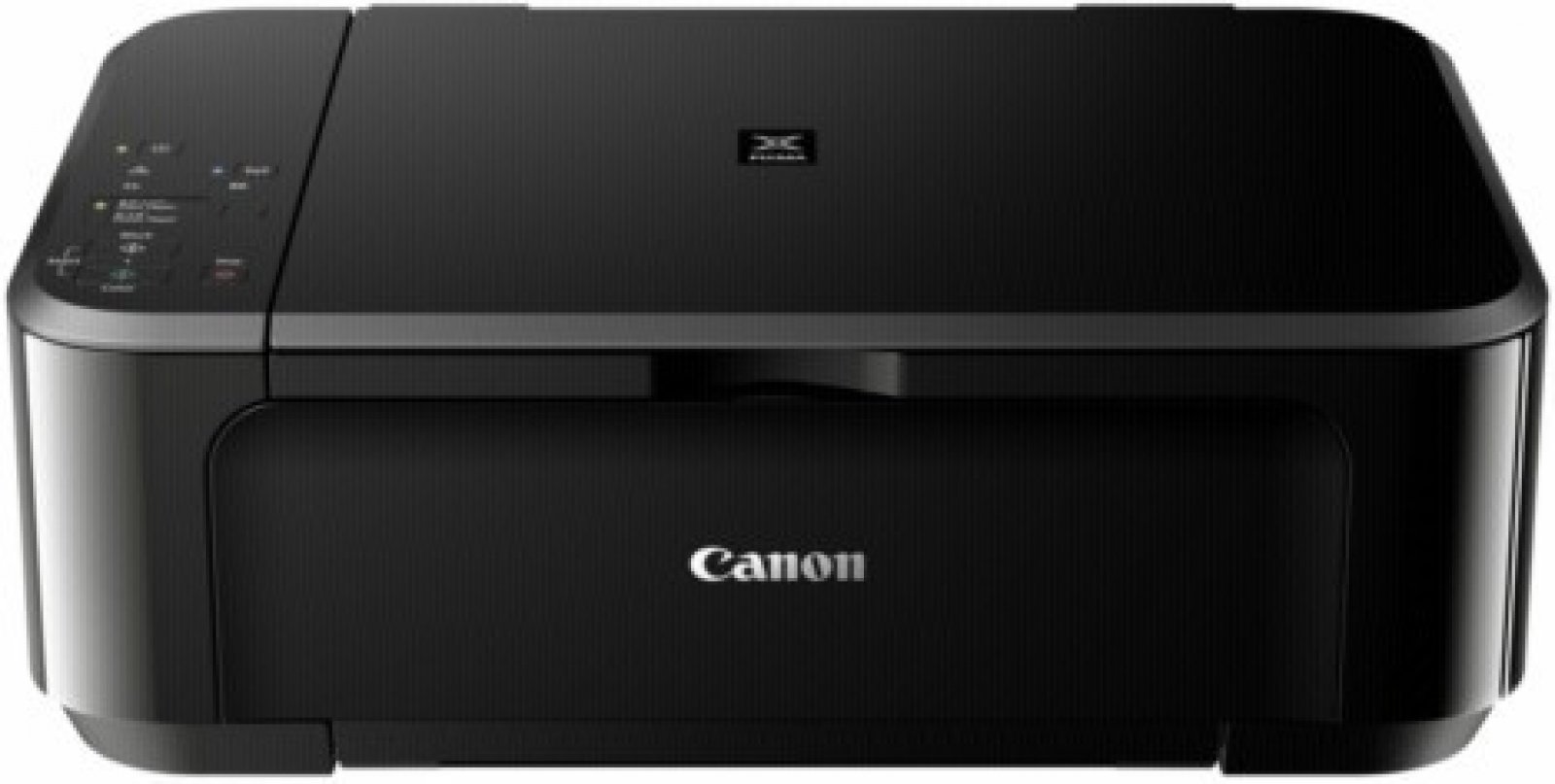
Vyšší kvalita tištěných materiálů
Nižší pořizovací cena přístroje
Menší spotřeba energie
Dražší náplně
Pomalejší tisk
Jakou laserovou multifunkční tiskárnu na doma?
Při výběru multifunkční tiskárny na doma budete pravděpodobně potřebovat jiné funkce než do kanceláře - například se obejdete bez WiFi a LAN konektoru. Zaměřte se proto raději na možnosti barevného tisku, připojení Bluetooth, velikost maximálního formátu (potřebujete tisknout na A3, nebo stačí A4?) a v neposlední řadě celkové rozměry zařízení.
Duležité funkce a parametry
Funkce
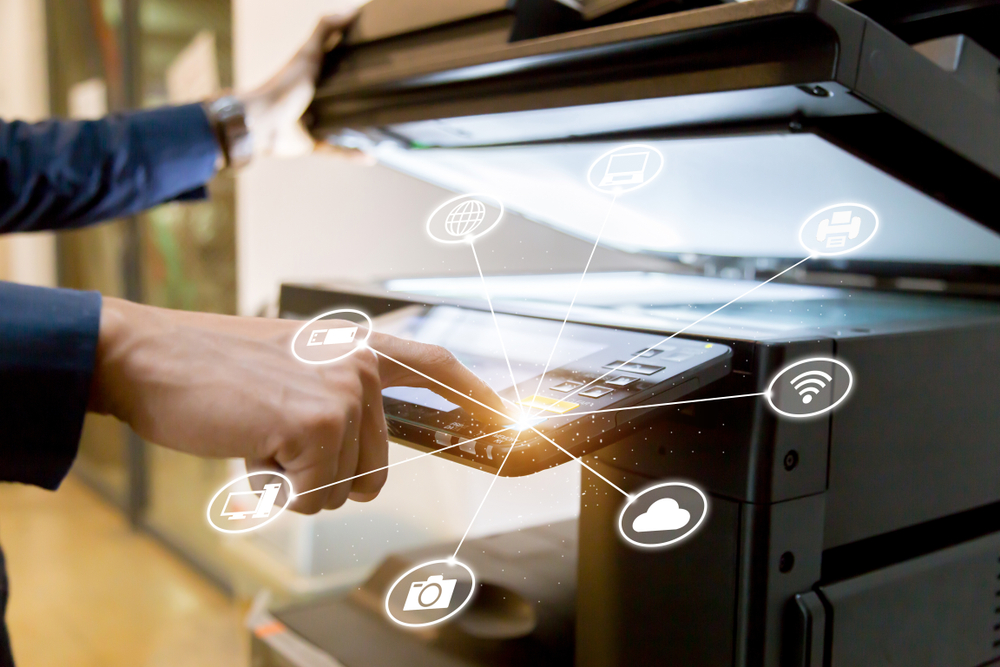
Při volbě multifunkční tiskárny vás nemusí zajímat pouze její primární výhody oproti běžné tiskárně (skenování a kopírování), ale další užitečné funkce, které usnadní kancelářskou práci i domácí tisk.
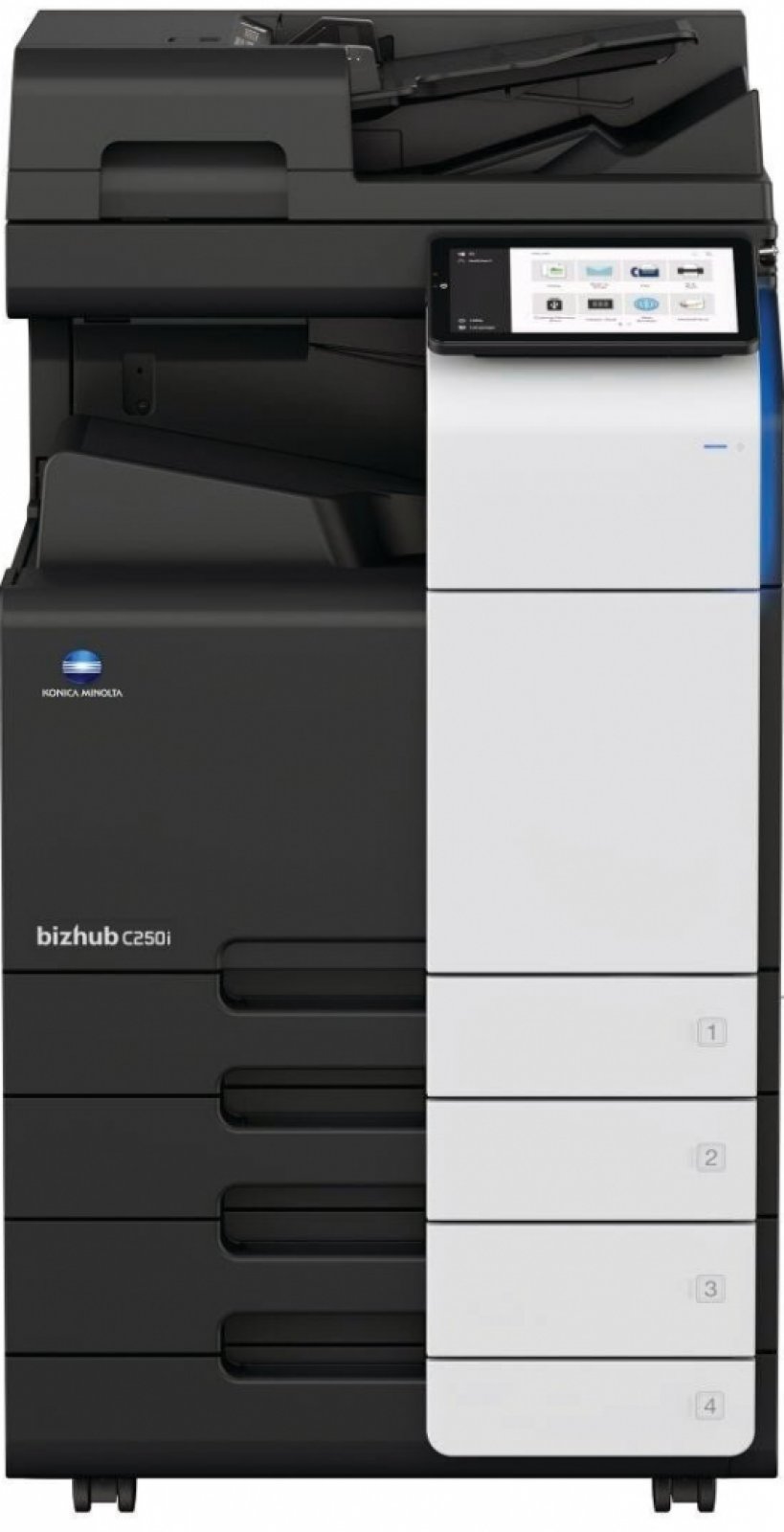
- Multifunkční barevná tiskárna – zvládne barevný i černobílý tisk.
- Multifunkční tiskárna s Bluetooth – připojení přes Bluetooth k mobilu/PC.
- Multifunkční tiskárna s Wi-Fi – na připojení k tiskárně přes mobil/počítač.
- Displej – nastavení parametrů tisku přímo na zařízení.
- OCR – optické rozpoznání znaků, přepis skenovaného dokumentu do textu.
- HP+ – podpora inteligentního tiskového systému od HP.
- PictBridge – tisk fotografií přímo z fotoaparátu.
- LAN (RJ45) – port na síťový kabel (užitečné zejména v kancelářích).
Parametry
- Rozlišení tisku
Rozlišení se udává v DPI a do značné míry určuje kvalitu tisku. Čím vyšší hodnota, tím přesnější a kvalitnější fotografie. U textových dokumentů stačí 600×600, na fotografie chtějte 4800 DPI a více.
- Rozlišení skenování
Rozlišení skeneru se podobně jako rozlišení tisku uvádí v DPI. Pro běžné domácí skenování si vystačíte s rozlišením 2400×1200 DPI. Vyšší hodnoty využijete při práci s grafikou.
- Maximální formát
Tisk A4 a A5 zvládne naprostá většina modelů, až u většího A3 se situace začíná komplikovat. Podporují jej hlavně dražší zařízení, která pro něj mají vyhrazenou samostatnou přihrádku a využijete ho na technické výkresy, nebo transparenty.
Dospěli jste k závěru, že je skenování a kopírování spíš navíc? Mrkněte na naši nabídku klasických tiskáren.
Příslušenství
Náplně a tonery - kompatibilní
Nejčastější dotazy
Nejčastěji prodávané modely seženete i pod 5000 Kč. Jde o standardní laserové modely s barevným tiskem i propojením s chytrými zařízeními.
Modely v pokročilejší kategorii od 5000 do 22 500 Kč se pyšní hlavně vyšší kvalitou tisku a vylepšenými funkcemi skenování i kopírování.
Nad 22 500 Kč pak pořídíte profesionální modely připravené tisknout/skenovat/kopírovat obří množství materiálu v krátkém čase.
Základní způsob propojení tiskárny se zařízením je přes USB kabel. Dnes již ale většina tiskáren podporuje také bezdrátové technologie jako Bluetooth nebo WiFi.
Zajímejte se také o podporu protokolů Apple Air Print a Google Cloud Print. Obojí vám umožní tisknout z jakéhokoliv zařízení přes webové rozhraní, aniž by bylo potřeba instalovat ovladače.
NOTICE-STOP
- Jednostranný tisk – tradiční metoda tisku dokumentů.
- Oboustranný tisk – možnost tisku na obě strany listu, může být automatický i manuální v závislosti na daném modelu.
- Bezokrajový tisk – tisk přes celou plochu daného formátu, vynechává bílé okraje, ideální zejména pro fotografie
- Toner je označení pro kazetu s práškovým barvivem vhodnou do laserových tiskáren.
- Inkoust naopak patří do inkoustových tiskáren a to nejčastěji ve formě zásobníku (cartridge) s tekutým inkoustem.
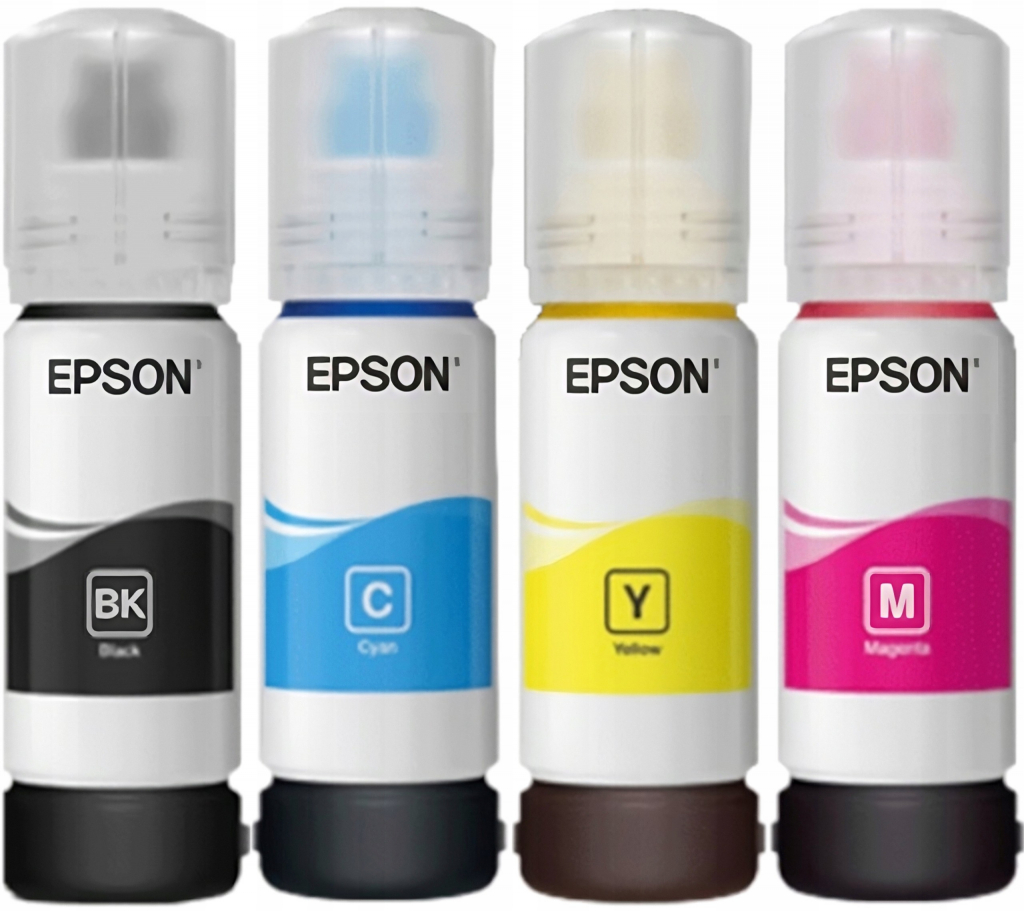
Dnes se na trhu objevuje i technologie oddělených náplní, kdy místo celého zásobníku měníte jen konkrétní barvu, která zrovna došla. Stačí tedy koupit malou lahvičku s danou barvou, kterou pak doplníte do zásobníku. Jde o levnější a ekologicky šetrnější řešení, které pomůže hlavně při občasném tisku jednobarevných dokumentů.